投稿

Filemakerで「メニューバー」や「ドロワーメニュー」風のUI

イメージ
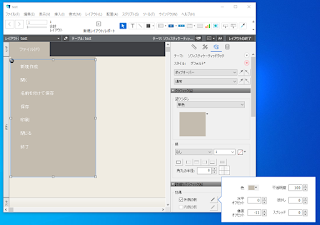
ポップオーバー本体(ポップオーバー:内容ではないほう)の 「外側の影」を設定する ・メニューボタン、ポップアップ本体、影 3点の色をそろえる ・ボタンの「ぼかし」を0に ・オフセットをボタンの方向へ適宜移動 厳密にはポップオーバーの「ふきだし」が出ているがぱっと見わからなくなる。

【Excel】フィルタした条件を別セルに表示(日付)

イメージ
フィルタを使って該当する目的の日付だけ抽出(図中[1])するのは良いけれど、 その日付自体を表中の別に表示したい (図中[2][3])なんてのがリストを作るとよくあります。 毎回フィルタ&手入力でも悪くないのだけれど、 そんなときは「SUBTOTAL」関数でイッパツです。 【式】 =SUBTOTAL(1,$A:$A) 【解説】 SUBTOTAL(1~ はフィルタ済みの「数値」から平均を割り出す関数ですが、 日付データももとを正すとただの数値。 平均を出せば自ずともとの日付が得られると言うわけです。 ただしそのまま参照すると数字になっていますので、 あとは書式設定を 「yyyy/mm/dd」 でもなんでも、好きな表示に変えてしまえばできあがり。 (画像の例では yyyy"年" と mm"月"に分散してます) もしくはSUBTOTAL(5~ で最小値を取得しても、場合によって同様ですね。 マクロを使いたくないシーンではお役立ちかも知れません。

【FileMaker】ポータルが複数あるときの「ポータル内の行へ移動」

レイアウトの都合でポータルが複数になっている場合、スクリプト「ポータル内の行へ移動」が思う位置に行かない場合がある。 その場合、移動したいポータルを最背面に配置することで移動できるようになる。 ※ただし、やはり最背面の1ポータルしか選べない。。

【HTML/CSS】HTML5とCSS3についての考察

技術についてはあちこちで触れられているので多くは語らないとして。 「しばらくは <div>で基本レイアウトをする考え方は大きく変わらない 」というのが個人的な認識になりそうです。 悩むHTML5タグ<article>と<section> 解説と理解が人により幅があるカンジですが、基本的に<div>で配置→必要に応じて内部に<article>や<section>を配置・・・がしばらく妥当な方法になるかと思います。 本来的には<section>や<article>で記載された記事を、レイアウト目的で<div>で囲む、という考え方なのでまるで逆なのですが、リセットCSSを用いても<section>や<article>の挙動がまちまちになったりする現象に遭遇しました。 <section>の立ち位置 書籍くらいの複雑な書式を採用したい場合には便利なのですが、<h1>~<h6>が残っている状況でわざわざ<section>の入れ子を使う方法にメリットがあるのか・・・?かなり微妙な認識です。 逆に書籍、とくに解説書の類にありがちなレイアウトで 「本文」 「本文横の解説記事」 「ページ下のTIPS」 など上下関係とは別の文書構造をもっている場合は良いのかも。 EPUBを作ろうとして汎用的なコーディングを探してみた時期になやんだのがこの点でした。 <nav>の使いどころ いわゆるメインのナビゲーションに使うわけですが<section>や<article>と異なり何度も登場させることができません。 よくある3カラムレイアウト(上と左にナビゲーションが並ぶ)のときどうしようかなー? 今のところ<aside>を使って左メニューを配置して「無くても文章的には問題ないよ」アピールする方向にしてみてます。正解とは思いませんが(^^; <header>と<footer> block要素に指定しても挙動がまちまち? 直接<div>と同じ要領でwidth:100%配置...

【HTML/CSS】dt が回り込まないようにする方法

<dl><dd><dt>を使った表組レイアウトはfloatするだけ。と基本のオハナシで困ったのでメモ。 ハマったのは <dt>の文章が長くなったときに<dd>の下に流れ込む という現象。 結論から言うと以下。 「<dt>に<dd>分の 左marginを設定せよ 」 【解説】 border を指定したときに思う長さにならない時点で気づけば良かったのですが、 <dd>の基点は<dl> なんですよね! つまり、<div>のようにwidthを指定してfloat:leftする方式では +--------++--------------+ | ←<dd> ||    ←<dt>    | +--------+|              |           |              |           +--------------+ とはならず +--------+------+ | ←<dd> |←<dt>| +--------+      | |               | +---------------+ となっているわけです。 地味にハマったっつーの(基本か) 【参考】 http://d.hatena.ne.jp/language_and_engineering/20120312/p1

【Google】Google Drive で Office ファイルが同期できない

Google Cloud Connect をアンインストールすると良いようです。 http://stduke.blogspot.jp/2012/04/google-drive-microsoft-office.html

【PC】CDeX1.70 β4 でCDDBの曲名が適用できない

質の良いMP3が生成でき、フリーのCDDBにも対応していることで大変重宝な「CDeX」 (現在はバージョンアップしておらず1.70b4)。 CDDBで複数の選択肢が登場することがあって、以前はその中から選べば良かったのですが最終版の1.70b4だと選択肢を選んだあとの「Nextが押せない」という症状に遭遇します。 探したらやはり同じ問題にハマった方が一発解答を探していてくれてました(びば!グーグル先生) ◆丁寧に解説してくれているところ http://d.hatena.ne.jp/m_ogawa/20100320 ◆パッチの公開サイト http://homepage2.nifty.com/moto-h/hissori.html

名刺の整理

名刺整理をしたくなったので生き残っていて「体験版がある」名刺管理ソフトについてメモ。 スキャナは会社に偶然あった「やさしく名刺ファイリングPro」用のシートスキャナ「OptiCard901」。 ハガキ大まで取り込むことができるシロモノなのだけれれど、名刺サイズの両面同時のほうがありがたかったなぁ・・・とかいう贅沢はさておき。 ◆名刺読取革命 ver.2 (Windows7対応) 識字率 : ×激悪 デザインされたロゴどころかありふれた名前すら認識できません。 レスポンス: すみません、2~3枚取り込んだところで絶望してやめました。 ◆やさしく名刺ファイリングPro v11.0 識字率: 〇良 むしろ少し驚きの精度。多少であればデザインされたロゴでもピックアップ可。 レスポンス: 割とPC性能に余裕があるせいか、ストレスはありません。ただし、複数枚連続取込しているとエラーで落ちる現象が多発して使い物にならず悲しいです。
イメージ
GoogleAppsとオンラインストレージを組み合わせたら 零細は事務所が要らないと思うのです。

DNSサービス

◆Yahoo!ドメイン ★★★★★  Yahoo!プレミアムID(オークション等に参加できるアカウント)さえあればすぐに利用できるの手軽さが◎  反映も早めですぐに結果を確認できるので、DNS学習目的でドメインを取得するのに最適  ■機能:サイト転送(フレーム式・リダイレクト式)、DNS(A,CNAME,MX,NS)   標準でYahoo!のネームサーバ適用済み ◆お名前.com ★★☆☆☆  カード決済ですぐに取得できるのでこちらも同様に簡単。  ただし反映がものすごく遅いうえ、浸透するまで「お名前.com」の広告ページが表示されるなど  ビジネス利用にはかなり不適格。  自学習においてもあまりの遅さに「あれ?なんか間違ってる?」と心配になるほど。  ■機能:サイト転送(フレーム式・リダイレクト式)、DNS(A,CNAME,MX,NS,TXT)   DNS機能を設定するときにお名前.comのネームサーバ適用
【Google】Google Docs 新規作成リンク

ショートカットで新規作成できるってスバラシイわ。

ブラウザの「*」

こんなヤリ方!いいわぁ。 アドレス欄に貼り付けるだけ、というのがステキ。 javascript:(function(){var s,F,j,f,i; s = ""; F = document.forms; for(j=0; j

OOo Impressのテンプレート追加

手動で登録していくのと一味違った一括登録

Docsの文書内検索

【FileMmaker】指定フィールドが空欄のもののみ除外

別のレイアウトから「対象レコードへ移動」などで遷移してきて、 検索モードへ切り替え、検索条件の追加が適当でない場合。 レコードへ移動(最初の) loop   if[ IsEmpty(空欄を除外したいレコード) ]     レコードへ移動(次の;最後まで来たら終了)   else     レコードを対象外に   end if end loop <ポイント> 一覧表示されているそのままの状態で、「空欄ではない場合、次のレコード(?)」「それ以外は対象外」としてみた。 ※対象外を優先すると次のレコードへ行くとき「1つとばし」になってしまう為。

【ゴルフ】親指始動

先日 練習場に通う先達に言われた 「始動(振り始め)は左手親指から」 の意味が少しだけ分かった。 ちょっと考えればわかるのだけれど ぶらーんと振るのを基本にしていたら、自然にそうなるべきだったみたい。 腕・肩・肘に余計な力を入れた状態は「NG!」と本にあったけれど あまり意識しすぎて握りまでいい加減になってしまうのも違うわけで。 ヘッドの重さを感じて手首がコックしたら、重さを支えるために 「握りを正す」くらいのイメージ。 そうすると勝手に手首とヘッドが返ってくる。 フルスイングじゃなければこれでかなり精度があがるみたい。。

【PC】PowerPointで余白なし印刷

PowerPoint で印刷を行うと A4を指定したにもかかわらず なぜかA4で思うように印刷されない、 【そもそもの原因】 原稿のサイズを決める際によくよく見るとわかるのですが、A4指定しても「実際にはA4より小さい」用紙サイズが指定されています。 【やりたいこと】 A4文書で フチなしの原稿 を作りたい (A4フチなしプリンタできっちりの文書にしたい) 願わくば・・・ レーザプリンタなど、フチなし印刷に対応しないプリンタで印刷したい (B4やA3など大きな用紙に印刷してカットする前提) ※仕事などで必要に迫られた場合の苦肉の策 【作業のポイント】 文書自体のサイズ (※これがほぼすべて) 文書のサイズで「A4」を指定して作成しても、実は最初からA4サイズより僅かに小さい! A4のサイズは 短辺x長辺 が 210mm x 297mm なので手動で入力します ※注意※ すでに 作成済みのデータではやらない でください。 縦横比も維持しないでリサイズになってしまうため、画像やオートシェイプがおかしなことになります。 作成済みの文書の場合は、 新規でA4実寸の白紙を作り、そこにコピー&ペースト することでレイアウト崩れを防ぐことができます。 プリンタ(ドライバ)余白の設定 フチなし印刷に対応したプリンタ(インクジェットなど)はドライバ機能で「フチなし」を指定するだけでそのまま印刷可能。(※ただし厳密なサイズを求められる用途には不可) 肝心なのはドライバにその機能が無い、もしくはレーザプリンタなどの「もともとフチなし印刷ができない」ハードの場合どうするか。 答えから言うと、 一度PDFへ出力 します。 Acrobatがあればもちろん、Office2010はPDF出力機能が標準搭載ですし、2007はMicrosoftで無料の拡張アドオンを提供中です。 2003以前などは、フリーウェアでも充分かと思います。 PowerPoint自体は余白設定を特に持っていないので、フチなしで出力されるのが分かります。 PDF出力時の印刷指定 ここまで来たら最後につまずくポイント。 出力されたPDF文書をA4の大きさのまま「大きな用紙に...

【PC】Windowsアップデートのログクリア

wuauclt.exe のCPU/メモリ使用率が著しく、起動時などに目立って遅くなる現象が発生した場合、 Windows アップデートサービス が異常をきたしている場合が考えられる。 とくに、初期バージョンからアップデートを適用している環境や、アップデートのダウンロードが十分に行えない低速な環境で起こりかがちな模様。 対策としてはサービスを停止し、キャッシュフォルダを削除後、サービスの再起動。 (以下batはフォルダのリネームのみで対応しているが、容量が大きいため削除も可) 以下を任意の「.bat」ファイルとして保存し、管理者として実行。 REM =================================== REM REM 「Automatic Updates」または「Windows Update」 REM  キャッシュフォルダの再構築 REM REM =================================== REM ◆自動更新サービス の停止 net stop wuauserv REM ◆Background Intelligent Transfer Service の停止 net stop bits REM ◆SoftwareDistributionフォルダをリネーム(.oldは作業後に削除も可) ren %SystemRoot%\SoftwareDistribution SoftwareDistribution.old REM ◆各サービスの再開 net start bits net start wuauserv

【PC】SMB(Windows共有)からのログアウト

Windows共有で一度セッションを確立してしまうと ログアウトするまでそのセッションが保持されてしまう。 再度パスワードを入力したい、別のログインで接続したいなど、 意図的にセッションを切断する必要が出た場合は 以下のコマンドで可能。 ◆指定の共有フォルダ  net use \\example-windows /delete ◆共有接続全体  net use * /delete

おてがる本格Full-HD、さらに進化 Xacti DMX-HD1010

Xacti DMX-HD1010 やっとでましたね~。(発売は2008.06.20) Full-HD時のビットレートを12Mbps→14Mbpsへ変更して MPEG-4 AVC/H.264 ならではの画像劣化(画面がゴチャゴチャすると圧縮がキツくなる)に配慮してみたり AVCHD陣営がツッコミどころにしていたあたりを意識した変更と 感度の向上やAVCHD出力、顔検出などの時流に沿った強化 プラス スローモーション撮影機能 のような新しいアソビ心。 データとしてハンドリングできるってだけでも十分オモロイ Xacti がカメラとしても成熟してくれたことは今後の動画フォーマット戦線に良い影響を及ぼしてくれるんでしょうね。。